搜索到
28
篇与
的结果
-

-
-
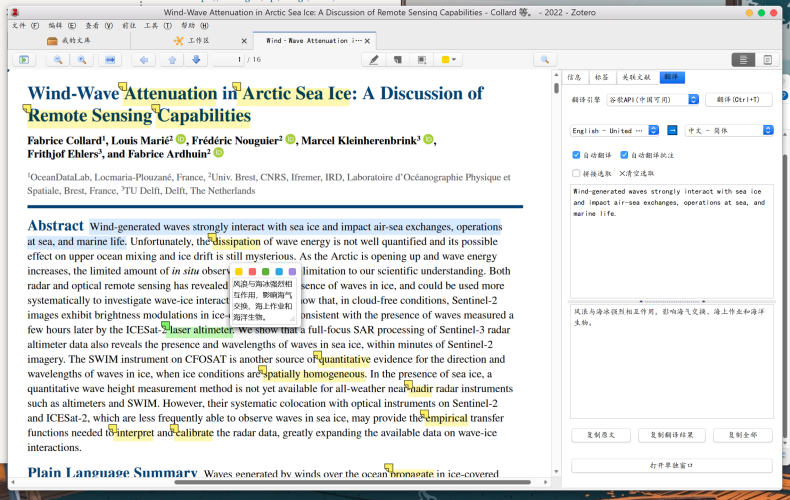
Zotero软件翻译功能原地复活 Zotero软件翻译功能原地复活必备科研软件-Zotero的翻译功能可能收到某种不知名的影响,导致无法正常使用,本文推荐一种简便快捷的方式,让你的Zotero软件的翻译功能冲出江湖!废话不多说,下面开始正文。step1:打开我的电脑→C盘→windows文件夹→system32文件夹→drivers文件夹→etcstep2:在etc文件夹中找到host文件,选择记事本打开step3:在最后一行输入下面的内容:203.208.39.194 translate.googleapis.comstep4:保存退出,重新打开Zotero,选在谷歌翻译,成功!更新:(2022.10.24)新的地址为:142.250.4.90 translate.googleapis.com
-
疫情下的生活 睁开朦胧睡眼,拉开窗帘,不觉间,春意渐渐扩散,一抹深绿映入眼帘,拨动了我的心弦,才觉时间未止、流水依然。 收拾妥当,拾起行囊。阳光悄悄推开云层,轻抚着初醒的绿叶。漫步明伦大道,从宿舍到南门:抬头,群芳陌;俯耳,莺歌起。如此美景良辰,伴上几曲,岂不美哉。从包中拿出耳机,沉醉在难得的清净中,甚是清闲。 不觉间已至快递点。曾几何时的空闲停车点如今已是快递满满,不觉将思绪拉回2019年秋,那时的这里还是欢声笑语一片,也是从那时,我便与这美丽的校园结下了不解之缘。陌生同学的一句“同学你好”,才将我万千思绪拉回,才觉疫情犹在。走进又离开,这里依然如故。 今天还要做核酸检测!检测点,同学们自觉排起了队伍,一切有条不紊;到我了,到我了,摘下口罩,抬头,张嘴,一切看起来都是如此自然,没有一点拖泥带水,我似乎看到了医护人员微微上扬的嘴角;转身离去,又回头,她们一直在这里重复着相同的工作,是啊,从微光洒落的清晨到日落黄昏,她们在尽自己的努力为我们保驾护航,不觉间心中百感交集,思绪交杂。 春光作伴,赏花开,更要有书伴;沿着敦品大道,走到图书馆下,预约好座位;我原以为如此时间,图书馆人之甚少,然不,图书馆里,大家或是低头沉思,或是埋头书海,或是奋笔疾书,无一闲散。我也不甘落后,找好座位,思着,想着,念着…… 时间总是在我们专注时悄然流逝。阳光已和着春风远去,只留下一片黄昏。我收起书包。夜中的敦品大道旁,微光透过路灯、洒落而下,抬头,一抹暖意涌上,我看到夜下的图书馆分外明亮,似乎在我们每一位求学的学子点亮心灵的灯。从窗外看进去,虽只是点点星光,却分外明亮。我仰望星空,总感觉繁华落尽却又充满力量,不自觉在心里给了自己一个目标。 伴着路灯,依着星月,来到双创,走进利群。琳琅商品满目,我竟一时忘记了此行的缘由。来到冷柜旁,原来我是想买酸奶。 躺在床上,透过窗帘,我看到的是星星伴着月亮,思绪不再乱飞,我在慢慢进入梦乡。疫情下的生活也并不那么无聊,我们慢下脚步,细细玩味,原来这春光依旧烂漫, “疫”也终须散!
-
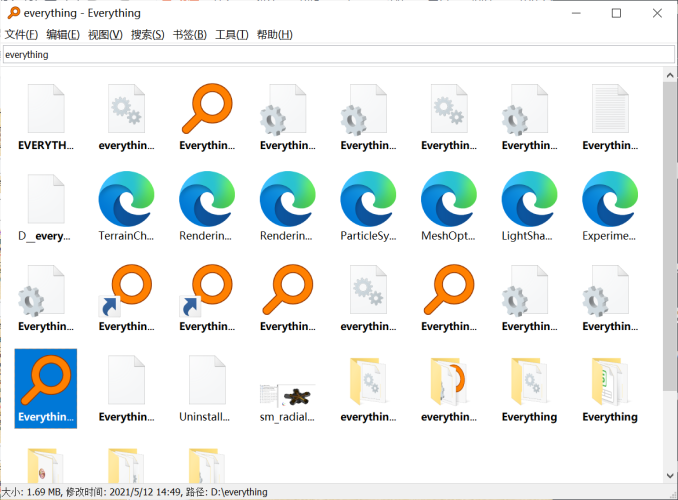
软件推荐-电脑文件极速搜索 Everything:最快文件搜索利器官网http://www.voidtools.com"Everything" 是什么?"Everything" 是 Windows 上一款搜索引擎,它能够基于文件名快速定文件和文件夹位置。不像 Windows 内置搜索,"Everything" 默认显示电脑上每个文件和文件夹 (就如其名 "Everything")。您在搜索框输入的关键词将会筛选显示的文件和文件夹。"Everything" 索引全部文件需要多长时间?"Everything" 仅索引文件和文件夹名,一般仅需几秒便可建立其数据库。全新安装的 Windows 10 (大约 120,000 个文件) 仅需 1 秒即可索引完成。索引 1,000,000 个文件将需要大约 1 分钟。"Everything" 能否搜索文件内容?可以,"Everything" 可以通过搜索函数 content: 来搜索文件内容。文件内容未被索引时,搜索内容将会很慢。"Everything" 是否占用很多系统资源?不,"Everything" 仅需要使用非常少的系统资源。全新安装的 Windows 10 (大约 120,000 个文件) 仅需要大约 14 MB 的内存以及不到 9 MB 的硬盘空间。1,000,000 个文件需要大约 75 MB 的内存和 45 MB 的硬盘空间。结语everything是一款非常强大的本地搜索软件,轻量但并不简单,值得下载